【あるある】パスキー設定・認証・ログインできない原因と対処方法(Bluetooth接続、楽天証券)
はじめに
パスキー認証の一般的なやり方と仕組みをWebAuthnの観点から徹底解説。楽天証券での生体認証ログイン設定方法から、Bluetooth接続やブラウザ互換性など、設定がうまくいかない時の認証トラブルの対処法まで、具体的な原因と解決策を詳しく説明しています。より安全で簡単な次世代の認証技術を理解しましょう。
目次
パスキー認証設定ログイン方法
- まずは、楽天証券のサイトから、IDとパスワードを入力して、ログインします。ここで、いきなり「パスキーでログイン」ボタンを押さないこと。
- 楽天証券のサイトにログインしたら、画面上方の「セキュリティ設定」を押します。
- 画面の指示に従い、「ワンタイムキーを通知」します。
- 登録メールアドレス宛に、メールが届くので、「ワンタイムキー」を楽天証券のサイトに入力します。
- ログインのパスキーのところの「変更」ボタンを押します。
- 画面の指示に従い、Bluetoothをオンにします(Bluetoothのやり方は、後述)。
- QRコードを読み込みこんで、ボタンを押します。
- ここから、エラーになったりしますが、気にせず、パスキーを入力します。
- うまくいかなかったと表示されます。
- 2分くらいすると、「パスキーの作成が完了しました」というメールが届きます。
- 一旦ログアウトして、早速、「パスキーでログイン」を押してみました。
- QRコードを読み込んだのですが、「他のデバイスでログインしてください」と出ました。
- それでも、もう一度、やり直してみたら、パスキー入力画面になったので、パスキーを入力したら、ログインできました。
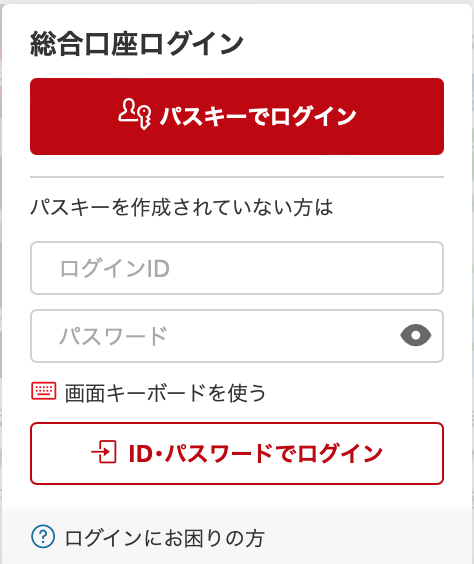
一応、このようにやれば、パスキーでログインできました。
楽天証券のサイトには、以下のような記述がありました。
推奨環境
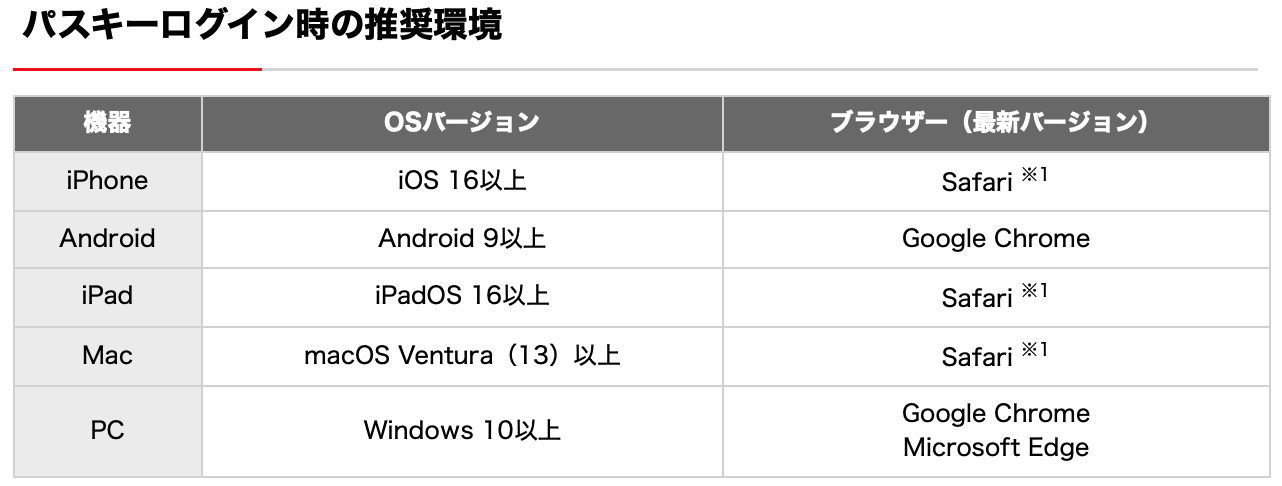
推奨環境でもパスキー認証ができない場合
推奨環境でも、パスキー認証ができない場合以下の方法を試してください
- 開いている画面(タブ)を全部閉じる
- スマホ・タブレットの場合は、アプリをいったん閉じてもう一度開く
- 電源を切って入れ直す(再起動)
- スマホやパソコンのソフト(OS)を最新にする
- 上記対応をいただいた場合でも、パスキー認証がご利用いただけない場合は、従来の「ログインID・パスワード+追加認証(SMS認証等)」によるログイン方法をご利用くださいますようお願いいたします。
おそらく、パスキーの作成などに思った以上に時間(2分くらい)がかかっているのではないでしょうか。それが原因で、エラーが出たりするのだと思います。
結論としては、パスキーを作成するときも、パスキーでログインするときも、2回くらいチャレンジすればいいようです。
このような状況なので、パスキーを設定するのも、推奨はできません。
楽天証券 パスキー設定方法
パスキーの設定は、セキュリティを高め、ログインを簡単にするための操作です。ログイン後の「設定」や「認証」に関するメニューから行います。
ステップ 1: ログインと認証設定画面への移動
- 楽天証券のウェブサイトまたは公式アプリに、現在のユーザーIDとパスワードでログインします。
- ログイン後、画面上部やサイドメニューにある「設定・変更」または「口座管理」などのメニューに進みます。
- メニューの中から「セキュリティ設定」や「認証方法の変更」といった項目を探し、クリックまたはタップします。
ステップ 2: パスキー(生体認証ログイン)の設定開始
- セキュリティ設定画面内に、「パスキー設定」や「生体認証によるログイン設定」といった項目が表示されていることを確認し、選択します。
- パスキー機能に関する説明や注意事項(対応デバイスなど)を読み、「パスキー設定へ」または「設定を始める」ボタンをクリックします。
ステップ 3: パスキーの作成(デバイス操作)
- ブラウザ(またはアプリ)が、デバイスの認証機能(WebAuthn API)を呼び出します。
- 画面に表示された指示に従い、スマートフォンの指紋認証、顔認証、またはPINコード(画面ロックと同じもの)を使って本人確認を行います。
- この操作により、パスキー(公開鍵と秘密鍵のペア)がデバイスに安全に生成・保存されます。
ステップ 4: 設定完了の確認
- 本人確認が完了すると、ウェブサイトの画面に戻り、「パスキーの設定が完了しました」というメッセージが表示されます。
- 次回ログイン時から、設定したデバイスでパスキー(生体認証など)を使って簡単にログインできるようになります。
💡 パスキー利用時の注意点
- パスキーは設定したデバイスに紐づくため、他のデバイスでログインする際は、ユーザーIDとパスワードが必要になる場合があります。
- デバイスを紛失したり、機種変更したりした場合は、再度パスキーの設定を行う必要があります。
🔑 パスキー設定がうまくいかない原因と対処方法
パスキーの設定が失敗する原因は、主にデバイス、ブラウザ、またはサービス側の要件の不一致にあります。以下の点を確認し、対処してください。
1. デバイス・ブラウザ・OSに関する原因
-
原因 1: OSやブラウザが最新ではない
パスキー(WebAuthn API)の機能は比較的新しく、古いバージョンのOSやブラウザでは対応していません。
例: Windows 10の古いバージョンや、サポートが終了したブラウザ(Internet Explorerなど)を使用している。
対処方法: 使用しているデバイスのOS(iOS, Android, Windows, macOS)およびブラウザ(Chrome, Safari, Edge, Firefox)を最新バージョンにアップデートしてください。 -
原因 2: プライベートブラウジングモード(シークレットモード)を使用している
多くのWebAuthnの実装では、プライバシー保護の観点から、シークレットモードやプライベートブラウジングでのパスキー作成(公開鍵の生成)が制限されています。
例: Chromeのシークレットウィンドウで設定を試みている。
対処方法: 通常のブラウザウィンドウ(シークレットモードではない)で設定をやり直してください。 -
原因 3: 端末の画面ロック/生体認証が設定されていない
パスキーは、その性質上、デバイスの画面ロック(指紋、顔、PIN、パターン)に紐づけて保存されます。これが無効だとパスキーを作成できません。
例: スマートフォンで指紋認証や顔認証をオフにしている、またはPCでWindows HelloやTouch IDを設定していない。
対処方法: デバイスの設定画面で画面ロック(または生体認証)を有効にしてから、再度設定を試みてください。
2. サービス・アカウントに関する原因
-
原因 4: クロスプラットフォーム認証に問題がある
PCで設定する際に、スマートフォンを「セキュリティキー」として使用しようとしたが、Bluetooth接続やQRコード読み取りがうまくいかない。
例: PCとスマホが同じWi-Fiネットワークに接続されていない、またはBluetoothがオフになっている。
対処方法: 設定に使用するデバイスと、パスキーを保存するデバイス(スマホなど)が同じネットワーク上にあることを確認し、Bluetoothもオンにしてください。できれば、パスキーを保存したいデバイス(スマホやタブレット)上で直接設定を完了させるのが最も簡単です。 -
原因 5: 複数のパスキー設定の制限
利用するサービス側(例:楽天証券)が、セキュリティポリシーとして、1アカウントにつき設定できるパスキーの数に上限を設けている場合があります。
例: 既に3台のデバイスにパスキーを設定しており、4台目を追加しようとしている。
対処方法: サービスの設定画面で不要な古いパスキーを削除してから、新しいデバイスで設定を試みてください。 -
原因 6: ネットワークやファイアウォールによるブロック
企業や学校などの特殊なネットワーク環境では、セキュリティ設定によりWebAuthn APIが使用する特定の通信がブロックされている可能性があります。
例: 会社の業務用PCのネットワークで、パスキー設定のポップアップが表示されない。
対処方法: 自宅のWi-Fiやスマートフォンのテザリングなど、制限の少ないネットワーク環境で設定を試みてください。
3. ユーザー操作に関する原因
-
原因 7: 設定中の操作のキャンセルやタイムアウト
パスキー設定(ブラウザでのWebAuthn API呼び出し)が開始されてから、ユーザーが途中でキャンセルしたり、設定に手間取って規定時間(通常60秒程度)が経過してしまったりする。
例: パスキー作成のポップアップが表示されたが、別の作業をしてしまい、操作を完了しなかった。
対処方法: もう一度最初から設定を開始し、ポップアップが表示されたら速やかに、指紋認証や顔認証などの本人確認を完了させてください。
📱 パスキー設定におけるBluetooth接続の対処法
パスキーをPC(例:デスクトップ)で設定する際、パスキーの実体である秘密鍵をスマートフォンに保存するため、BluetoothまたはWi-Fi経由で両デバイスが通信する必要があります。
1. パスキー設定時のBluetooth接続手順 (一般的な流れ)
※ PCで設定を開始し、スマホを認証器として使う場合
- PCで設定開始: 楽天証券などのサービス画面でパスキー設定を開始します。
- 認証方法の選択: PCの画面に「スマートフォンやタブレットを使用」などのオプションが表示されるので選択します。
- QRコード/コード表示: PC画面に、認証のためのQRコードまたは6桁程度のコードが表示されます。
- スマートフォン側で操作: スマートフォン(iPhone/Android)のカメラや指定されたアプリでQRコードを読み取る、またはコードを手動で入力します。
- Bluetooth接続要求: このコードまたはQRコードのスキャンにより、PCとスマートフォン間でBluetooth Low Energy (BLE) による一時的なペアリングが開始されます。
- 本人確認: スマートフォン側で、指紋認証や顔認証などの生体認証(デバイスの画面ロック)を行います。
- パスキー保存: 認証が成功すると、スマートフォンにパスキーが安全に保存され、設定完了の信号がPCに送られます。
2. Bluetooth接続がうまくいかない主な原因と対処法
-
原因 1: Bluetoothがオフになっている
スマートフォンとPCの両方、または片方でBluetooth機能がオフになっている。
対処法: スマートフォンとPCの両方で設定画面からBluetoothをオンにしてください。 -
原因 2: デバイス間の距離が離れすぎている
Bluetoothの通信範囲(通常は数メートル以内)からデバイスが外れている、または間に障害物がある。
対処法: 設定を行うPCとスマートフォンをできるだけ近づけてください(理想は50cm以内)。 -
原因 3: 以前のペアリングが残っている(PC)
WindowsやmacOSの設定で、スマートフォンとの過去の接続情報が残っていて、新しい認証の妨げになっている。
対処法: PCの「Bluetoothとデバイス」設定画面で、以前のスマートフォンのペアリング記録を一度削除してから、設定をやり直してください。 -
原因 4: Wi-Fi環境に問題がある
パスキー認証では、Bluetoothに加えてWi-Fiネットワークも通信に使用されるため、いずれかのデバイスがインターネットに接続されていない。
対処法: PCとスマートフォンの両方が、同じWi-Fiネットワークに接続され、安定したインターネット環境にあることを確認してください。 -
原因 5: OSのセキュリティ設定やアプリのアクセス許可
スマートフォンのOS設定で、ブラウザや認証アプリにBluetoothやローカルネットワークへのアクセス許可が与えられていない。
対処法: スマートフォンの「設定」->「プライバシーとセキュリティ」などで、「Bluetooth」や「ローカルネットワーク」のアクセス許可を確認し、ブラウザ(Safari, Chromeなど)に対して許可を与えてください。
💡 最も簡単な対処法
クロスプラットフォーム認証が複雑な場合は、パスキーを保存したいスマートフォンやタブレット上で、直接楽天証券のアプリやウェブサイトにログインして設定するのが最も簡単で確実です。
🔑 パスキー認証の一般的な流れ
パスキー認証は、従来のパスワード認証に代わる、より安全で使いやすい認証方法です。基本的な流れは、登録(作成)と認証(ログイン)の2つのフェーズに分かれます。
1. 登録(パスキーの作成)
これは、ユーザーがデバイス上でパスキーを初めて作成するプロセスです。
-
サーバーの準備:
サーバーは、登録のために必要なチャレンジと呼ばれるランダムなデータと、ユーザー情報(ユーザーID、ユーザー名など)を含むリクエストペイロードを作成します。
-
クライアント側でパスキーを作成:
ウェブブラウザ(クライアント)は、サーバーからのリクエストを受け取り、ブラウザのWebAuthn APIを呼び出します。
- ユーザーは生体認証(指紋、顔)やPINコードなど、デバイスの画面ロックで本人確認を行います。
- デバイス(またはプラットフォーム認証システム)は、公開鍵と秘密鍵のペアを生成し、秘密鍵は安全に保管されます(これがパスキーの実体です)。
- 生成された公開鍵と、認証者が署名した証明書(Attestation)がサーバーに送り返されます。
-
サーバーの検証と保存:
サーバーは、受け取った公開鍵と証明書を検証し、公開鍵のみをユーザーアカウントに関連付けてデータベースに保存します。
2. 認証(ログイン)
これは、ユーザーがパスキーを使ってサービスにログインするプロセスです。
-
サーバーの準備:
サーバーは、ログインのために必要なチャレンジと、ユーザーが認証に使用できる資格情報(Credential)のリスト(以前保存した公開鍵のIDなど)を含むリクエストペイロードを作成します。
-
クライアント側で署名:
ウェブブラウザは、サーバーからのリクエストを受け取り、WebAuthn APIを呼び出します。
- ユーザーは生体認証やPINコードなどで本人確認を行います。
- デバイスは、サーバーから受け取ったチャレンジデータ全体を、保管されている秘密鍵(パスキー)を使ってデジタル署名します。
- このデジタル署名がサーバーに送り返されます。
-
サーバーの検証:
サーバーは、受け取った署名を、保存している公開鍵を使って検証します。
- 署名が正しければ、その署名が対応する秘密鍵(パスキー)の所有者によって作成されたことが証明されます。
- サーバーは認証を成功とみなし、ユーザーをログインさせます。
UAII
将来的には、パスキー技術が進化し、物理的なセキュリティキーなしに、ウェアラブルデバイス(スマートウォッチなど)が個人の認証器として機能するようになると噂されています。
UAIIとはAI使用
このサイトは、一部のコンテンツに生成AIを使用しています。
免責事項・著作権表示
情報が古かったり、間違っていることなどによる損害の責任は負いかねますので、ご了承ください。
Copyright (C) SUZ45. All Rights Reserved.